

 星渡
星渡 我们在使用打印机时经常会同时添加很多的打印任务,或者不小心点错了,但是之后又想要删除打印任务,一个个删除的话太麻烦了,有时候打印任务手动删除还删除不掉?很是烦恼,有没有简单的方法让打印任务自动删除呢。方法是必须有的,今天粤印大雄就以win7系统为例,来为大家分享一下关于win7打印任务自动删除的操作步骤。
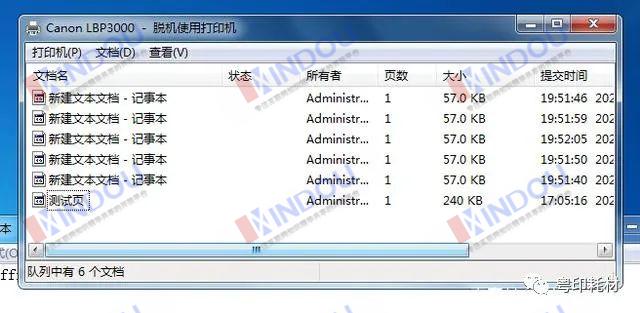
操作步骤如下:
1、在windows7系统中运行记事本文本编辑程序,并在其编辑界面中输入如下字符串代码:
sc stop spooler
pause
sc config pooler start= auto
sc start spooler
以上内容每句都是一行,可以复制到记事本中。
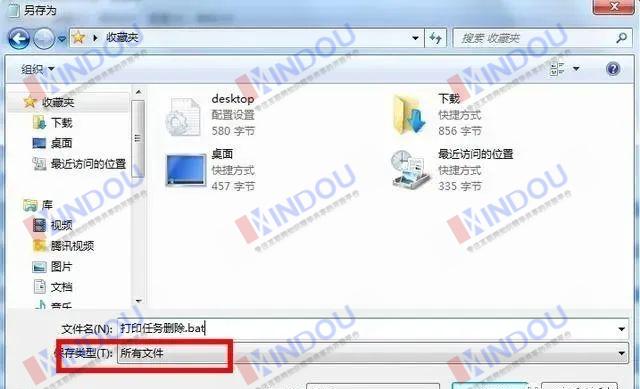
2、在确认上面的代码输入无误后,依次单击记事本菜单“文件”-“另存为”命令,保存类型 选择 所有文件,扩展名修改为 bat 的批处理文件,假设在这里将它保存为“ 打印任务删除.bat ”
3、为方便日后调用“打印任务删除.bat”文件,我们可以为该文件创建一个快捷方式,并将该快捷方式直接拖放到系统的桌面中。
4、当要对打印队列中的打印任务进行删除时,就可以简单地用鼠标双击一下系统桌面中的“打印任务删除.bat”文件。
5、当该批处理文件运行结束后,打印队列中的文件也就被自动删除掉了;
6、此时,我们可以用鼠标单击批处理程序界面 同时按一下键盘上的任意按键,这样系统又会自动把暂停的系统服务print spooler重新启动起来,同时将该服务的运行模式设置为“自动”,日后打印机又能正常执行其他打印任务了。
声明:
1,本站所有资源来源于用户上传和网络,不代表本站立场,如有侵权请邮件联系站长!
2,本站教程和软件分享目的仅供大家学习和交流,请不要用于商业用途,下载后请于24小时后删除!
3,如有链接无法下载,请联系站长处理!邮箱:xixd123@qq.com
4,特别声明:所有软件仅供参考学习,不提供技术支持。
5,压缩包内部如无特别说明,统一解压密码为:www.xixd.cn
5,如果您喜欢该程序,请支持正版,购买注册,得到更好的正版服务。如有侵权请邮件与我们联系处理。敬请谅解!
1,本站所有资源来源于用户上传和网络,不代表本站立场,如有侵权请邮件联系站长!
2,本站教程和软件分享目的仅供大家学习和交流,请不要用于商业用途,下载后请于24小时后删除!
3,如有链接无法下载,请联系站长处理!邮箱:xixd123@qq.com
4,特别声明:所有软件仅供参考学习,不提供技术支持。
5,压缩包内部如无特别说明,统一解压密码为:www.xixd.cn
5,如果您喜欢该程序,请支持正版,购买注册,得到更好的正版服务。如有侵权请邮件与我们联系处理。敬请谅解!








评论框