

 星渡
星渡
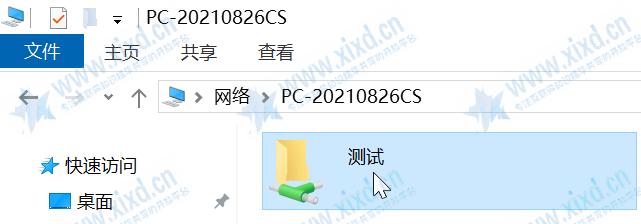
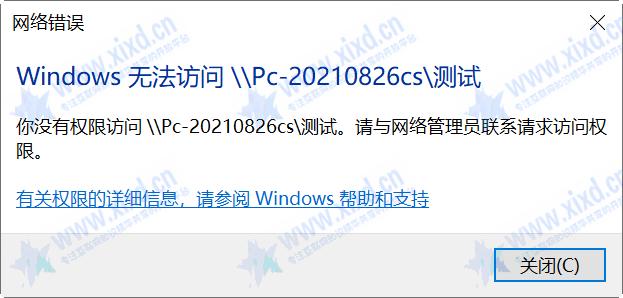
如图,局域网共享时,能看到共享的文件夹,但是双击访问时提示:你没有权限访问******,请与网络管理员联系请求访问权限
解决方法:
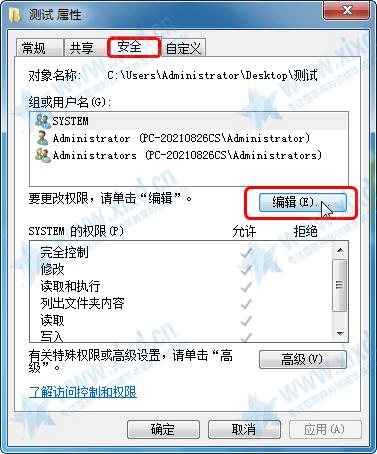
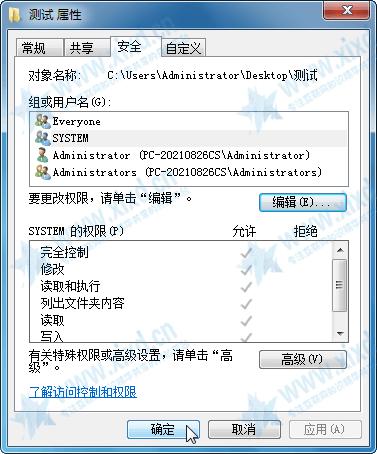
1、在设置共享此文件夹的电脑,找到该文件夹,右键”属性“ → 点击”安全“选项卡 → 点击”编辑“
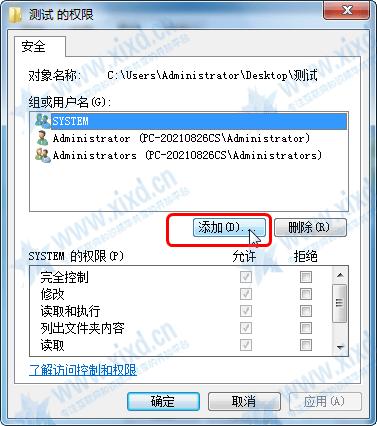
2、在弹出的选项卡点击”添加“
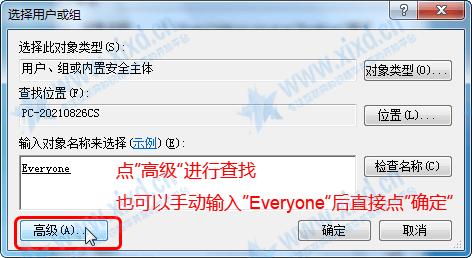
3、在选择用户与组选项卡点击”高级“
(此处可手动输入“Everyone”,点“确定”直接到第6步)
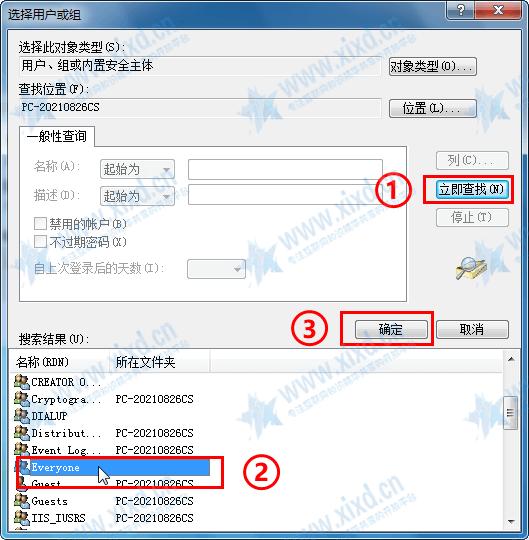
4、在弹出的选择用户与组选项卡,点击“立即查找”,在查找出来的用户中选择“Everyone”,然后点“确定”
5、继续点“确定”
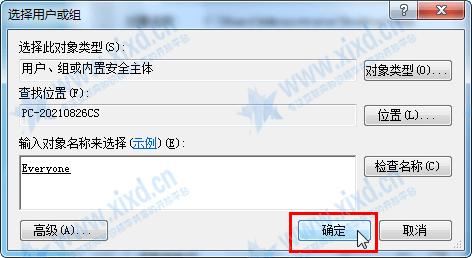
6、继续点“确定”
(此时可以看到安全项多了Everyone”用户)
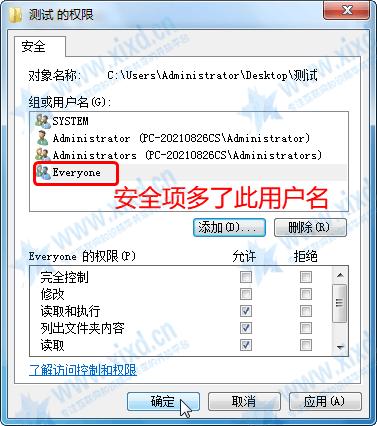
7、继续点“确定”完成设置并解决问题。
声明:
1,本站所有资源来源于用户上传和网络,不代表本站立场,如有侵权请邮件联系站长!
2,本站教程和软件分享目的仅供大家学习和交流,请不要用于商业用途,下载后请于24小时后删除!
3,如有链接无法下载,请联系站长处理!邮箱:xixd123@qq.com
4,特别声明:所有软件仅供参考学习,不提供技术支持。
5,压缩包内部如无特别说明,统一解压密码为:www.xixd.cn
5,如果您喜欢该程序,请支持正版,购买注册,得到更好的正版服务。如有侵权请邮件与我们联系处理。敬请谅解!
1,本站所有资源来源于用户上传和网络,不代表本站立场,如有侵权请邮件联系站长!
2,本站教程和软件分享目的仅供大家学习和交流,请不要用于商业用途,下载后请于24小时后删除!
3,如有链接无法下载,请联系站长处理!邮箱:xixd123@qq.com
4,特别声明:所有软件仅供参考学习,不提供技术支持。
5,压缩包内部如无特别说明,统一解压密码为:www.xixd.cn
5,如果您喜欢该程序,请支持正版,购买注册,得到更好的正版服务。如有侵权请邮件与我们联系处理。敬请谅解!










评论框