

 星渡
星渡 如题所示,
如果从输稿器扫描文档时发生以下问题,请对输稿器进行清洁。
无法清晰扫描文档、无法正确检测文档尺寸、扫描时文档脏污、频繁发生卡纸,输稿器无法进纸,平台复印无反应。
1.首先关机断电。
在关闭电源之前查看本机的操作状态。即使本机正在执行操作,也可以关闭电源,但是这样做可能导致运行中断或数据损坏。
2.拉动手柄并打开输稿器盖板。

3.清洁输稿器盖板内侧的滚轴。
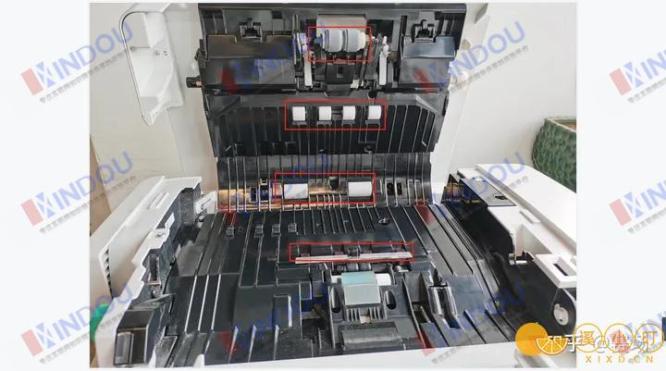
用软布蘸取清水,将布拧干,然后擦拭滚轴。然后使用干燥软布擦拭滚轴。
确保没有纸条、纸屑之类的垃圾进入多层纸张输送检测传感器的凹槽。如果有,请使用软布进行清除。

如果滚轴和周边区域非常脏,请彻底清洁。可用布蘸取清水,将布拧干,然后擦拭脏污区域。其后再使用干燥软布擦拭该区域。
4.轻轻地关闭输稿器盖板。
5.打开输稿器。

6.擦拭稿台玻璃侧的文档输送扫描区域(又长又薄的玻璃区域)。
使用附带的清洁布擦拭该区域。如果无法移除脏污,用软布蘸取清水并拧干然后擦拭。然后,使用干燥软布轻轻擦拭。

等待水分完全变干后,继续执行下一步。
7.擦拭输稿器侧的文档输送扫描区域。
-1.拉动顶部手柄并打开文档输送扫描区域盖板。
轻轻打开盖板,以免损坏稿台玻璃。

-2.打开内部盖板。

-3.擦拭文档输送扫描区域(又长又薄的玻璃区域)
用软布蘸取清水,将布拧干然后轻轻擦拭。然后使用干燥软布轻轻擦拭。
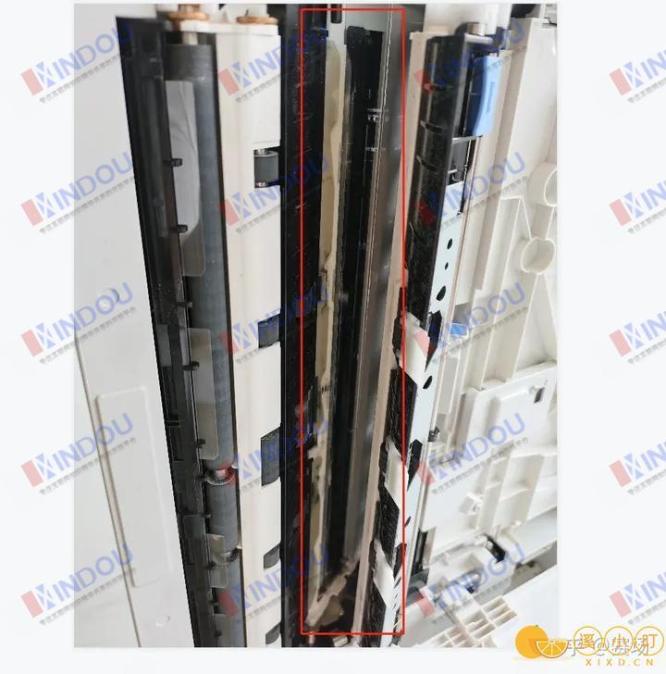
等待水分完全变干后,继续执行下一步。
-4.关闭内部盖板。
-5.关闭文档输送扫描区域盖板,直至其咔嗒入位。
8.轻轻地关闭输稿器。
9.将电源插头插入电源插座,然后开机。
声明:
1,本站所有资源来源于用户上传和网络,不代表本站立场,如有侵权请邮件联系站长!
2,本站教程和软件分享目的仅供大家学习和交流,请不要用于商业用途,下载后请于24小时后删除!
3,如有链接无法下载,请联系站长处理!邮箱:xixd123@qq.com
4,特别声明:所有软件仅供参考学习,不提供技术支持。
5,压缩包内部如无特别说明,统一解压密码为:www.xixd.cn
5,如果您喜欢该程序,请支持正版,购买注册,得到更好的正版服务。如有侵权请邮件与我们联系处理。敬请谅解!
1,本站所有资源来源于用户上传和网络,不代表本站立场,如有侵权请邮件联系站长!
2,本站教程和软件分享目的仅供大家学习和交流,请不要用于商业用途,下载后请于24小时后删除!
3,如有链接无法下载,请联系站长处理!邮箱:xixd123@qq.com
4,特别声明:所有软件仅供参考学习,不提供技术支持。
5,压缩包内部如无特别说明,统一解压密码为:www.xixd.cn
5,如果您喜欢该程序,请支持正版,购买注册,得到更好的正版服务。如有侵权请邮件与我们联系处理。敬请谅解!






评论框