

缩略图

腾讯视频如何转成MP4格式教程

2024年12月05日 大杂烩相关 会被自动插入 会被自动插入
本文最后更新于2024-12-05已经过去了518天请注意内容时效性
热度2805 点赞 收藏0 评论0

腾讯视频单独搞出了个QLV格式,只能用腾讯独有的腾讯视频软件才能播放。我们如果想将其下载下,或发到别的软件或网上之类。非常麻烦。哪怕是用格式工厂转换,也是不认。那我们有什么办法可以将这QLV格式转换成我们通常用的视频格式呢,如MP4格式呢。

这里教大家一个较简便的方法,网上也有软件号称可以转换,但我不太建议大家下,看这些软件较小众。其实手动转一下也是非常快的。大家快来学一下吧。
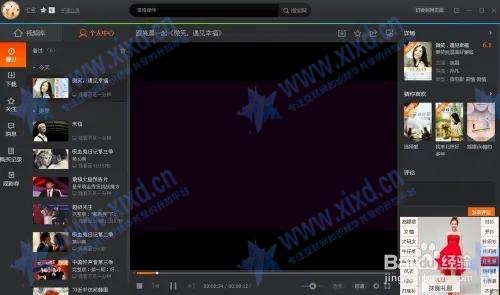
 
一:我们首先将我们要下载的视频在线完全播放一遍,完成他的缓存。不得不说,前后的广告太讨厌了,不过我们转换后,这些广告就全没有了。

8056f72148619aab124305fceb16fe72_f367139a310e1799b6832e0bc9406afec214a33c_x-bce-process=image%2Fresize%2Cm_lfit%2Cw_500%2Climit_1%2Fformat%2Cf_auto%2Fquality%2Cq_80.jpg

二:之后我们在软件的右上角点那向下的箭头,点“设置”。

35b5c484dfbaff3bfe9866278be53188_c255efc595ee41c1d08e38e08d88912ca4ca9b3c_x-bce-process=image%2Fresize%2Cm_lfit%2Cw_500%2Climit_1%2Fformat%2Cf_auto%2Fquality%2Cq_80.jpg

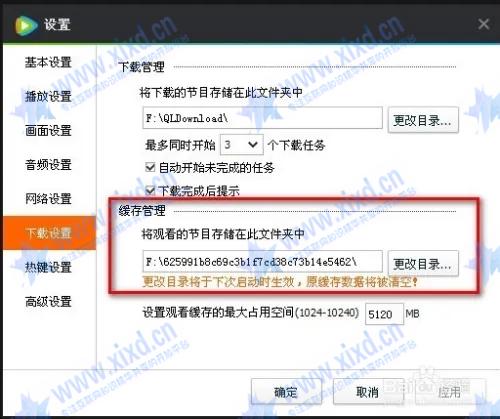
三:弹出“设置”的对话框,我们找到那缓存的目录地址。我们将其复制下来。

1b4368ec4238e9c654ce0b7fb3e9ef77_a48bc2e8904800fc185e0cbdd42043715edb933c_x-bce-process=image%2Fresize%2Cm_lfit%2Cw_500%2Climit_1%2Fformat%2Cf_auto%2Fquality%2Cq_80.jpg

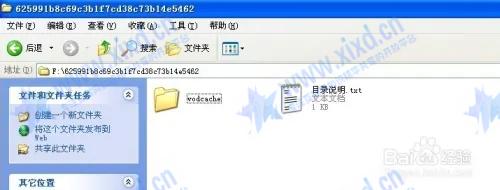
四:打开我的电脑,将其复制到地址栏上,回车。

56dd26f4d373007003a9ee3dd8402620_3761a73acd8920c55ea61c86568a59de4407883c_x-bce-process=image%2Fresize%2Cm_lfit%2Cw_500%2Climit_1%2Fformat%2Cf_auto%2Fquality%2Cq_80.jpg

五:进入到缓存目录,我们双击打开那唯一的“VODCACHE"文件夹。

064dea795c95193bc9d65df3b036fda0_89402670d5413a8c27a131bc1ffc508c9ace813c_x-bce-process=image%2Fresize%2Cm_lfit%2Cw_500%2Climit_1%2Fformat%2Cf_auto%2Fquality%2Cq_80.jpg

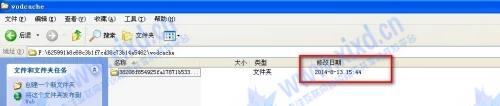
六:我们可以将该目录的文件夹换成详细信息,如图。我们就能知道刚刚我们缓存的视频目录文件夹是哪一个了。
f5119b92edfc3d22034fba840815eceb_95bd4e8c9bcec7f80ddec96e034ce54a2e27fb3c_x-bce-process=image%2Fresize%2Cm_lfit%2Cw_500%2Climit_1%2Fformat%2Cf_auto%2Fquality%2Cq_80.jpg

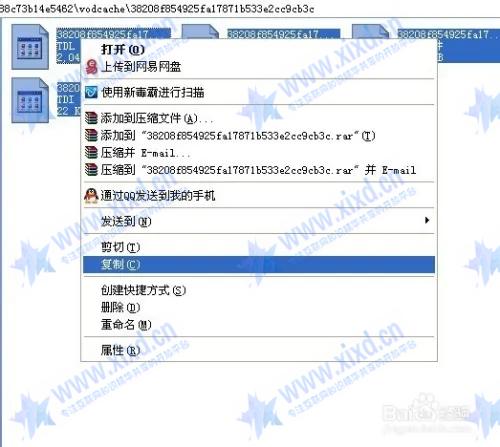
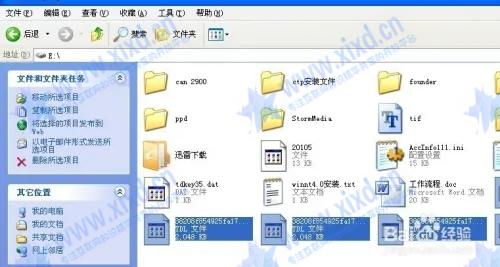
七:我们看到里面的TDL文件了吧。这些就是我们刚刚看的视频的缓存文件。

a86c0f76fdeb569121950baf68e8a9e3_890dfb4a2f27e7efa5afffb219dd3340b7f3f53c_x-bce-process=image%2Fresize%2Cm_lfit%2Cw_500%2Climit_1%2Fformat%2Cf_auto%2Fquality%2Cq_80.jpg

八:我们将其全部复制。

398b1956aed5864260a725448ab2a323_aebdff86242fa8720db62a57bfdaf05e4b23e93c_x-bce-process=image%2Fresize%2Cm_lfit%2Cw_500%2Climit_1%2Fformat%2Cf_auto%2Fquality%2Cq_80.jpg

九:找到一个磁盘的根目录下,我是找的E盘,粘贴上。我们要确保找到的磁盘根目录,文件较少或理的较顺,不要我们最后转换完视频后。你理不清到底要删除哪个文件了。
16607a6c0342d64b3f285ceddde9335c_359bee5e4a23797161b4026b93196120a6cde33c_x-bce-process=image%2Fresize%2Cm_lfit%2Cw_500%2Climit_1%2Fformat%2Cf_auto%2Fquality%2Cq_80.jpg

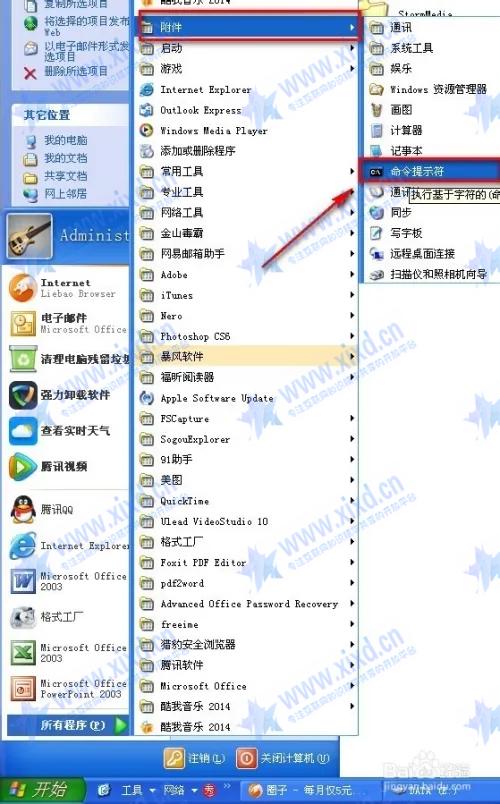
十:我们这是XP系统,在开始菜单附件里,如图,找到CMD命令窗口程序。如你是WIN7,找不到的话,在运行里输入CMD。就行了。
b3a1b2f9cbc6d88d58e8c697836e0c28_6061b9cd0c6efbf2a41ae164127bbbf4db58da3c_x-bce-process=image%2Fresize%2Cm_lfit%2Cw_500%2Climit_1%2Fformat%2Cf_auto%2Fquality%2Cq_80.jpg

十一:

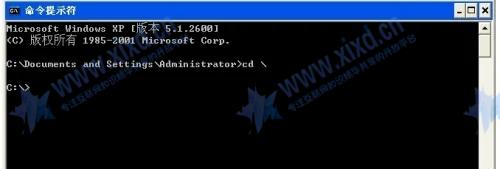
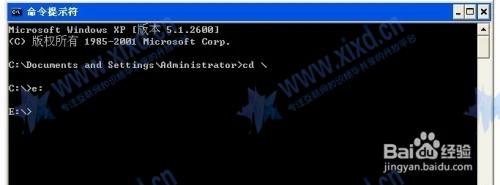
在命令提示符程序里,我们先输入 CD \

回到根目录。

617ea8ae599ab35e696e44db39655e4d_983aa5f4da5872da72e0f5bc0056ad042f68d43c_x-bce-process=image%2Fresize%2Cm_lfit%2Cw_500%2Climit_1%2Fformat%2Cf_auto%2Fquality%2Cq_80.jpg

十二:

输入E:

进入E盘根目录

a19f6d911fa8a7e2f48129d608a35024_8a17b3042e6817e9e3489a4bd356d53da924ce3c_x-bce-process=image%2Fresize%2Cm_lfit%2Cw_500%2Climit_1%2Fformat%2Cf_auto%2Fquality%2Cq_80.jpg

十三:

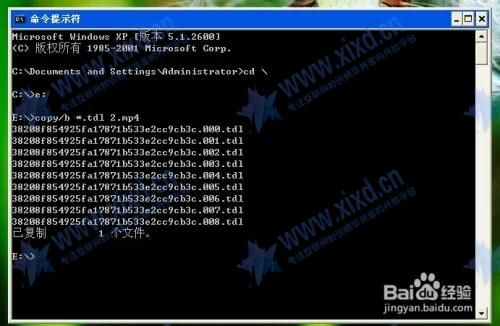
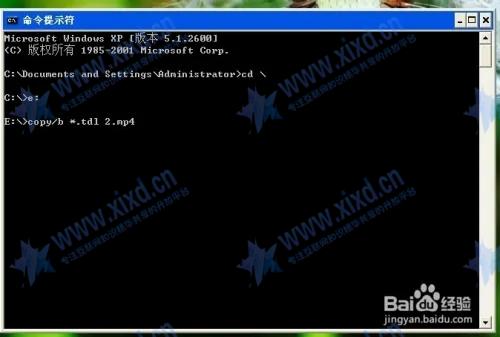
输入

copy/b *.tdl 2.mp4

是将该目录下的所有TDL程序合并拷贝成 叫2的MP4程序

注意2前面有一个空格。
f7a7bb1867c00167e11fdf1822c514bc_bd72f23834bb19ef64f698a7497bd28287893a3d_x-bce-process=image%2Fresize%2Cm_lfit%2Cw_500%2Climit_1%2Fformat%2Cf_auto%2Fquality%2Cq_80.jpg

十四:回车,转换完成。

16137669ab39868cff287f45628227e9_efb861bd4c7c34b3ede8a7095841037de037313d_x-bce-process=image%2Fresize%2Cm_lfit%2Cw_500%2Climit_1%2Fformat%2Cf_auto%2Fquality%2Cq_80.jpg

正文结束 阅读本文相关话题
相关阅读
评论框
管理员开启登录后评论
评论列表

暂时还没有任何评论,快去发表第一条评论吧~

空白列表