

 蜂花
蜂花 微软在 Win11 系统上线后推出了不少优化升级,但很多新增功能对于老用户来说上手别扭,使用体验并不友好,典型问题就是新版右键菜单、无休止的系统自动更新等。
升级 Windows11 之后,变化最大的 UI 改动之一就是全新右键菜单,也是最多用户吐槽的痛点。Win11 新版右键菜单最让人难以接受的一点:日常操作经常需要多点一次【显示更多选项】,两步操作才能调出完整菜单,大幅降低操作效率,使用逻辑十分反人类,日常办公操作格外麻烦。
不少网友直呼:Win11 这个新版右键菜单设计简直太反人类!

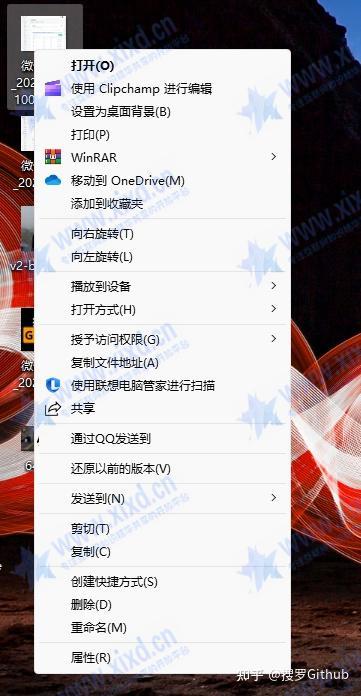
必须使用“显示更多选项”的右键菜单。
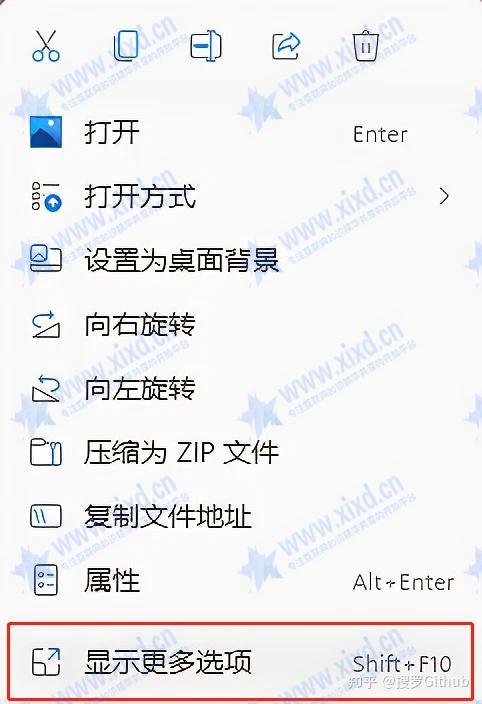
这个时候使用Shift + F10又很麻烦,远不如原来的快捷键来的舒服。
当然“最反人类”的还不支持快捷键!
那么如何让Windows 11 右键默认显示更多呢?
从解决实际问题的角度上,这里推荐3种方法,前面两种方法不使用第三方工具,相对麻烦一点。
第三种方法适合小白,一键设置、一键重新恢复,非常简单实用,属于无脑操作!
通过命令行来解决(此方法简单快捷,亲测有效)
以管理员方式运行CMD
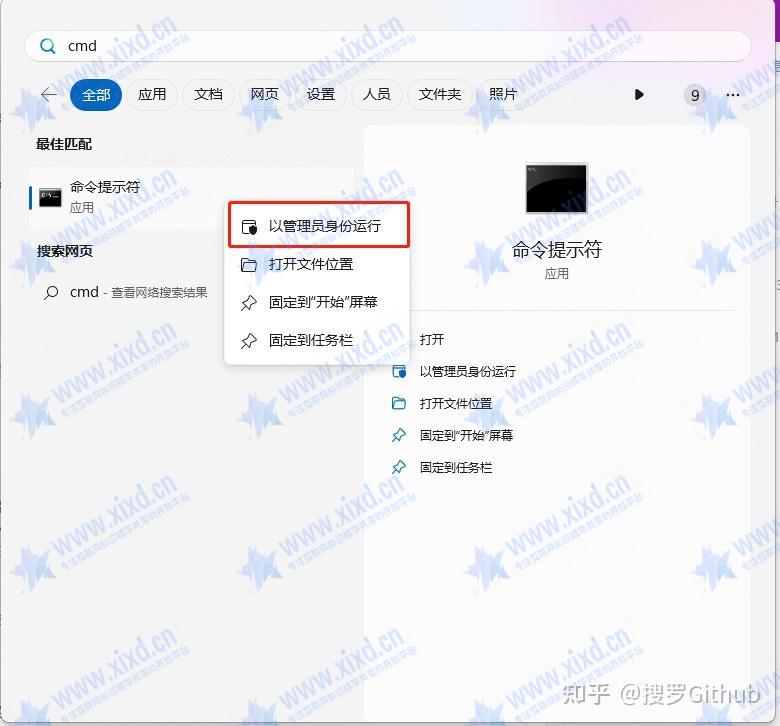
复制以下命令直接运行:
reg.exe add "HKCU\Software\Classes\CLSID\{86ca1aa0-34aa-4e8b-a509-50c905bae2a2}\InprocServer32" /f /ve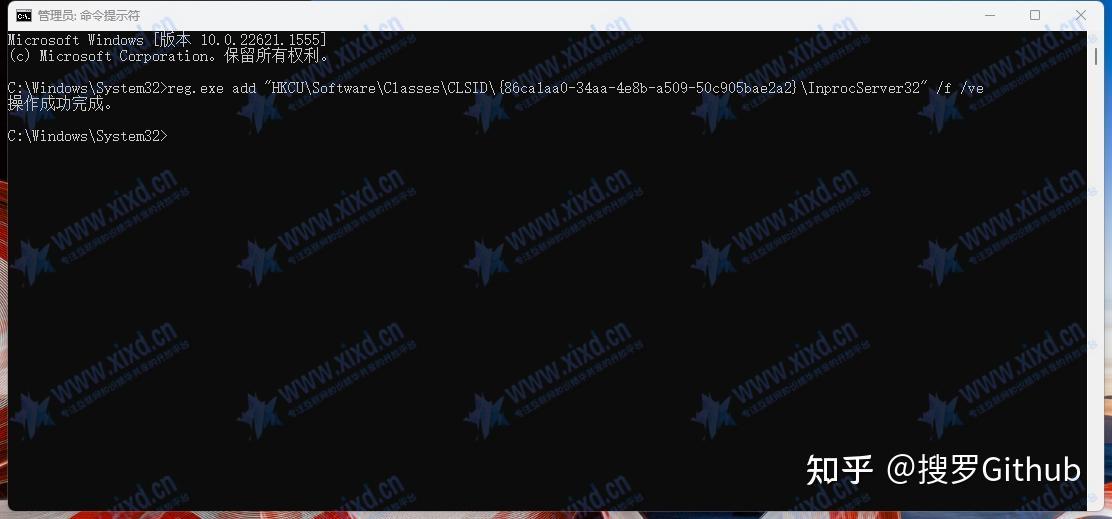
此时还没有生效,只需要重启电脑或者重启资源管理器即可,这里推荐重启资源管理器。
重启资源管理器,运行以下命令:
taskkill /f /im explorer.exe & start explorer.exe重启前请检查有没有未保存的文档或者相关程序等等,先保存退出在重启资源管理器,不然会全部直接关闭。
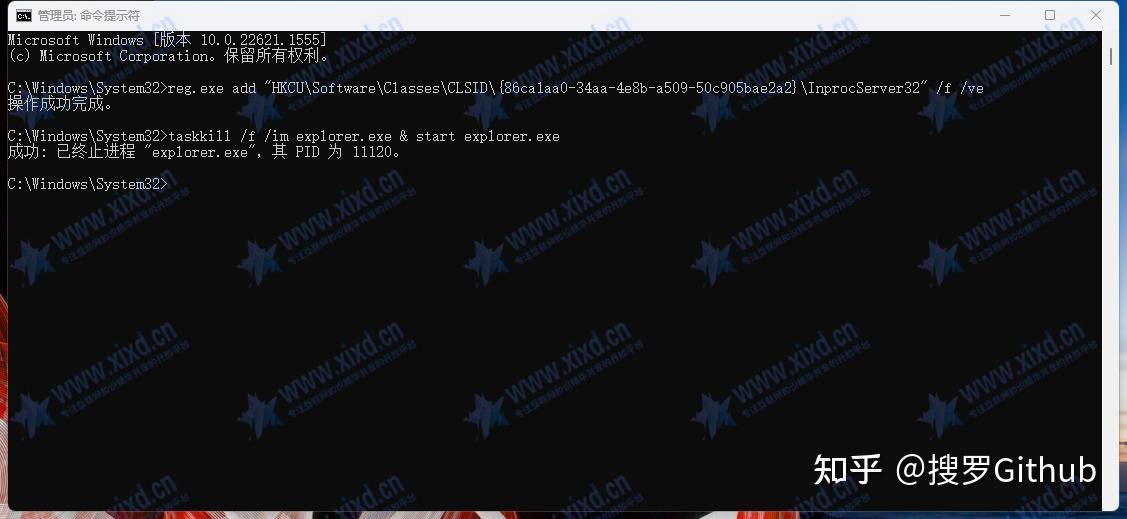
马上生效了:
声明:
1,本站所有资源来源于用户上传和网络,不代表本站立场,如有侵权请邮件联系站长!
2,本站教程和软件分享目的仅供大家学习和交流,请不要用于商业用途,下载后请于24小时后删除!
3,如有链接无法下载,请联系站长处理!邮箱:xixd123@qq.com
4,特别声明:所有软件仅供参考学习,不提供技术支持。
5,压缩包内部如无特别说明,统一解压密码为:www.xixd.cn
5,如果您喜欢该程序,请支持正版,购买注册,得到更好的正版服务。如有侵权请邮件与我们联系处理。敬请谅解!
1,本站所有资源来源于用户上传和网络,不代表本站立场,如有侵权请邮件联系站长!
2,本站教程和软件分享目的仅供大家学习和交流,请不要用于商业用途,下载后请于24小时后删除!
3,如有链接无法下载,请联系站长处理!邮箱:xixd123@qq.com
4,特别声明:所有软件仅供参考学习,不提供技术支持。
5,压缩包内部如无特别说明,统一解压密码为:www.xixd.cn
5,如果您喜欢该程序,请支持正版,购买注册,得到更好的正版服务。如有侵权请邮件与我们联系处理。敬请谅解!









评论框