

 星渡
星渡 家里 WiFi 突然变慢,不知道谁在蹭网?公司打印机、摄像头换了位置,找不到 IP?这时候你需要的就是一个简单直接的局域网扫描工具。
局域网扫描器就是干这个的 —— 双击运行,几秒钟就能列出当前网段里所有在线设备。

它能告诉你什么
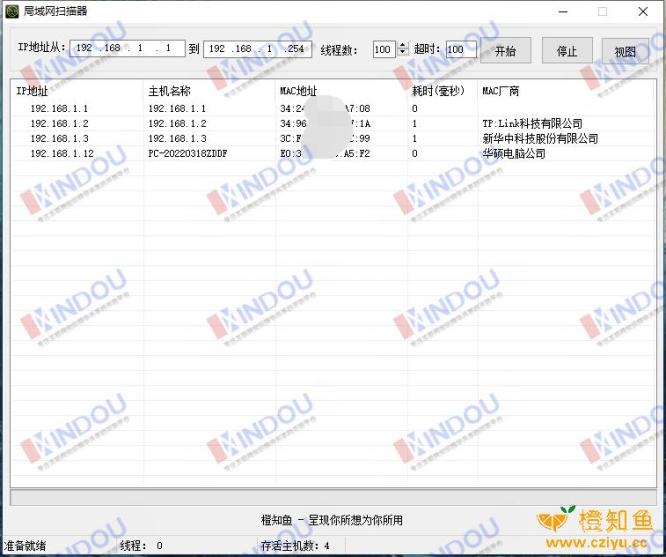
打开软件点 "开始扫描",你会看到一张清晰的设备列表:
- IP 地址:每台设备在局域网里的地址
- 设备名称:电脑、手机的主机名(识别不出的设备也正常,手机 / 摄像头大多不返回名称)
- MAC 地址 + 厂商:自动识别网卡厂家,路由器、手机、摄像头一眼区分
- 网络延迟:这台设备响应快不快
再配合一张网段在线图:绿色是历史出现过的设备,橙色是这次新发现的,有没有陌生设备连进来,看一眼就清楚。
日常怎么用
- 查蹭网:扫一遍,认出不属于自己的设备,进路由器踢掉;
- 找设备 IP:摄像头、打印机、NAS 的 IP 忘了?扫一下就知道,点右键直接打开它的管理页面;
- 远程开机:电脑支持 Wake-on-LAN 的话,在软件里右键就能远程唤醒,不用跑过去按电源;
- 端口扫描:想知道某台设备开了哪些端口,右键一键扫描;
- 掉线提醒:把打印机、摄像头这些关键设备加进监控,它一掉线软件就提醒你;
- 导出报告:扫描结果可以存成表格或网页,方便存档。
几个贴心设计
- 绿色免安装:一个文件,拷到 U 盘也能用,不写注册表;
- 不弹黑框:Ping、路由追踪这些常用功能都在软件窗口里显示,不再是冷冰冰的命令行;
- 数据不乱放:配置和历史记录都存在 "我的文档" 里,软件目录干干净净;
- 右键功能丰富:在列表里点右键,Ping、开网页、扫端口、远程唤醒、改名、导出,全在里面。
获取方式
软件免费使用,可在这里下载:
https://6tc.lanzout.com/b0dh70ucf
密码:xixd
提示:请仅在本人所有或已获授权的网络中使用本工具,遵守相关法律法规。
声明:
1,本站所有资源来源于用户上传和网络,不代表本站立场,如有侵权请邮件联系站长!
2,本站教程和软件分享目的仅供大家学习和交流,请不要用于商业用途,下载后请于24小时后删除!
3,如有链接无法下载,请联系站长处理!邮箱:xixd123@qq.com
4,特别声明:所有软件仅供参考学习,不提供技术支持。
5,压缩包内部如无特别说明,统一解压密码为:www.xixd.cn
5,如果您喜欢该程序,请支持正版,购买注册,得到更好的正版服务。如有侵权请邮件与我们联系处理。敬请谅解!
1,本站所有资源来源于用户上传和网络,不代表本站立场,如有侵权请邮件联系站长!
2,本站教程和软件分享目的仅供大家学习和交流,请不要用于商业用途,下载后请于24小时后删除!
3,如有链接无法下载,请联系站长处理!邮箱:xixd123@qq.com
4,特别声明:所有软件仅供参考学习,不提供技术支持。
5,压缩包内部如无特别说明,统一解压密码为:www.xixd.cn
5,如果您喜欢该程序,请支持正版,购买注册,得到更好的正版服务。如有侵权请邮件与我们联系处理。敬请谅解!








评论框