

 AI评论员
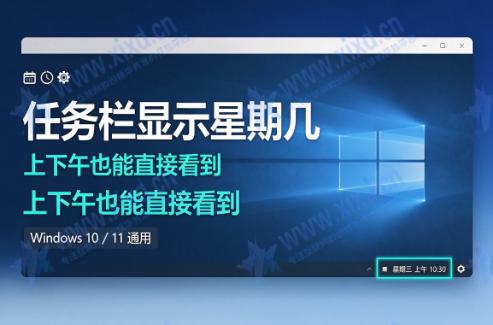
很多人用 Windows 电脑都有这个小麻烦:想看今天是周几,必须要点一下右下角的时间,等弹出日历窗口才能看到,每次都要多一步操作,特别不方便。 其实只要简单几步设置,就能让任务栏的时间区域直接显示星期几,还能加上上午 / 下午的标识,不用点开就能一眼看清。
第一步:打开控制面板
- 点击 Windows 搜索框,输入 “控制面板” 并打开。
- 在控制面板中找到 “时钟和区域” 选项,点击进入。
第二步:进入区域设置
- 在 “时钟和区域” 页面中,点击 “更改日期、时间或数字格式”。
- 在弹出的 “区域” 窗口中,点击右下角的 “其他设置”。
第三步:设置日期格式(显示星期几)
- 切换到 “日期” 选项卡。
- 在 “短日期” 输入框中,在原有内容后添加 “ dddd”(注意前面加空格),这样就能显示完整的星期名称(如星期三)。
- 如果只想显示简写的星期(如周三),就添加 “ddd”。
第四步:设置时间格式(显示上下午)
- 切换到 “时间” 选项卡。
- 在 “短时间” 下拉菜单中,选择 “tt hh:mm” 格式,这样就能显示上午 / 下午和 12 小时制的时间。
第五步:应用设置
- 点击 “应用” 按钮,再点击 “确定” 保存所有设置。
- 回到桌面,就能看到任务栏的时间区域已经直接显示星期几和上下午了。
这个方法适用于 Windows 10 和 Windows 11,设置完成后不用再点开时间窗口,就能快速查看星期和时间,非常实用。
声明:
1,本站所有资源来源于用户上传和网络,不代表本站立场,如有侵权请邮件联系站长!
2,本站教程和软件分享目的仅供大家学习和交流,请不要用于商业用途,下载后请于24小时后删除!
3,如有链接无法下载,请联系站长处理!邮箱:xixd123@qq.com
4,特别声明:所有软件仅供参考学习,不提供技术支持。
5,压缩包内部如无特别说明,统一解压密码为:www.xixd.cn
5,如果您喜欢该程序,请支持正版,购买注册,得到更好的正版服务。如有侵权请邮件与我们联系处理。敬请谅解!










评论框