

 星渡
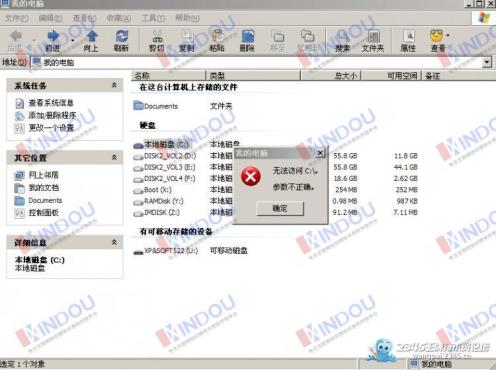
星渡 Win7打开软件、控制面板、计算机、回收站都提示找不到应用程序,可能是注册表被修改或系统文件损坏等原因导致的,以下是一些可能的解决方法:
方法1- 使用注册表修复工具 :新建一个文本文档,输入以下内容:
plaintext

Windows Registry Editor Version 5.00
[HKEY_CLASSES_ROOT\CLSID\shell]
@="none"
[HKEY_CLASSES_ROOT\Drive\shell]
@="none"
[HKEY_CLASSES_ROOT\Folder\shell]
@="open"
[HKEY_CLASSES_ROOT\Folder\shell\open]
"BrowserFlags"=dword:00000010
[HKEY_CLASSES_ROOT\Folder\shell\open\command]
@="Explorer.exe /idlist,%I,%L"
[HKEY_CLASSES_ROOT\Folder\shell\open\ddeexec]
@="(ViewFolder(\"%l\", %I, %S))"
[HKEY_CLASSES_ROOT\Folder\shell\open\ddeexec\application]
@="Folders"
保存后缀名为reg文件,双击运行该文件,即可修复注册表问题。或者直接下载脚本运行。
下载链接:https://6tc.lanzout.com/iZixS36i42aj
方法2- 检查并修复系统文件:以管理员身份打开命令提示符,输入“sfc /scannow”命令,按回车键,系统会自动扫描并修复损坏或缺失的系统文件。
方法3- 查杀病毒和恶意软件:按F8进入安全模式,使用360安全卫士等杀毒软件查杀木马及恶评插件,清除可能存在的病毒或恶意软件,然后重启电脑。
方法4- 重新安装相关程序:如果是某个软件出现问题,可以尝试重新安装该软件,确保安装过程正确无误,且安装路径没有被更改或删除。
声明:
1,本站所有资源来源于用户上传和网络,不代表本站立场,如有侵权请邮件联系站长!
2,本站教程和软件分享目的仅供大家学习和交流,请不要用于商业用途,下载后请于24小时后删除!
3,如有链接无法下载,请联系站长处理!邮箱:xixd123@qq.com
4,特别声明:所有软件仅供参考学习,不提供技术支持。
5,压缩包内部如无特别说明,统一解压密码为:www.xixd.cn
5,如果您喜欢该程序,请支持正版,购买注册,得到更好的正版服务。如有侵权请邮件与我们联系处理。敬请谅解!
1,本站所有资源来源于用户上传和网络,不代表本站立场,如有侵权请邮件联系站长!
2,本站教程和软件分享目的仅供大家学习和交流,请不要用于商业用途,下载后请于24小时后删除!
3,如有链接无法下载,请联系站长处理!邮箱:xixd123@qq.com
4,特别声明:所有软件仅供参考学习,不提供技术支持。
5,压缩包内部如无特别说明,统一解压密码为:www.xixd.cn
5,如果您喜欢该程序,请支持正版,购买注册,得到更好的正版服务。如有侵权请邮件与我们联系处理。敬请谅解!







评论框